Nếu các quảng cáo này làm phiền người dùng hoặc làm ảnh hưởng tới công việc thì dưới đây là cách để vô hiệu hoá hoàn toàn các loại quảng cáo này.
1. Trên màn hình khóa
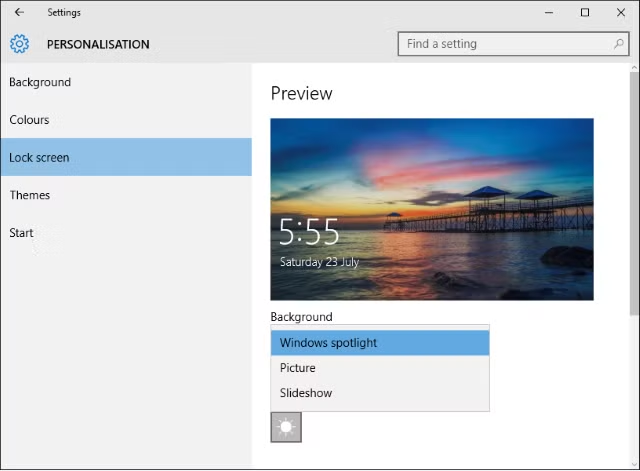
Nếu đang sử dụng tính năng Windows Spotlight (cho phép người dùng tải và sử dụng các bức ảnh nổi bật trong ngày từ Bing Images để dùng làm hình nền Lock Screen) bạn sẽ thấy thi thoảng các loại quảng cáo không cần thiết hiển thị khi mở khoá hệ thống.
Điều này sẽ làm gián đoạn công việc bạn đang làm, để ngăn chặn hoàn toàn quảng cáo vô ích này, bấm tổ hợp phím Windows + I để kích hoạt Settings, trong hộp thoại xuất hiện truy cập vào menu Personalization > Lock screen.
Quan sát khung bên phải, bấm vào menu thả xuống dưới mục Background rồi chọn Picture hoặc Slideshow sau đó tuỳ chỉnh thư mục hiển thị ảnh hoặc trình chiếu slideshow cho màn hình khoá thay vì sử dụng Windows Spotlight.
2. Start Menu
Start Menu là một trong những nơi mà quảng cáo hiển thị nhiều nhất và nó làm cho màn hình Start trở nên lộn xộn.
Live Tile
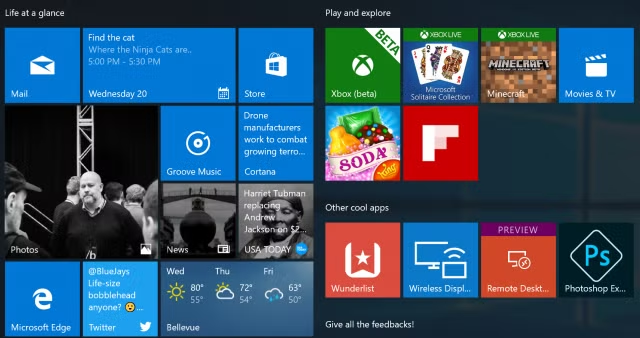
Mặc định Start Menu có 5 Tile hiển thị trên màn hình Start, đó có thể là những ứng dụng mặc định được cài đặt sẵn cùng với Windows 10 hoặc là các liên kết đến mục download của Windows Store. Trong bản cập nhật sắp tới của Windows 10, số lượng các Tile sẽ được tăng lên gấp đôi.
Như vậy Start Menu càng trở nên lộn xộn hơn, nhưng nếu muốn bạn hoàn toàn có thể ngăn chặn các loại quảng cáo này. Đối với các ứng dụng được cài đặt sẵn, kích chuột phải lên tile đó và chọn Uninstall. Đối với các liên kết Windows Store, kích chuột phải vào tile đó và chọn Unpin from Start là xong.
All Apps
Khi di chuyển qua danh sách các chương trình được cài đặt trên hệ thống bạn có thể sẽ thấy các ứng dụng được liệt kê dạng đề nghị sử dụng. Nhưng thực tế các ứng dụng này lại do Microsoft liệt kê mà không phải là các nhà phát triển ứng dụng dựa trên lượt tải về.
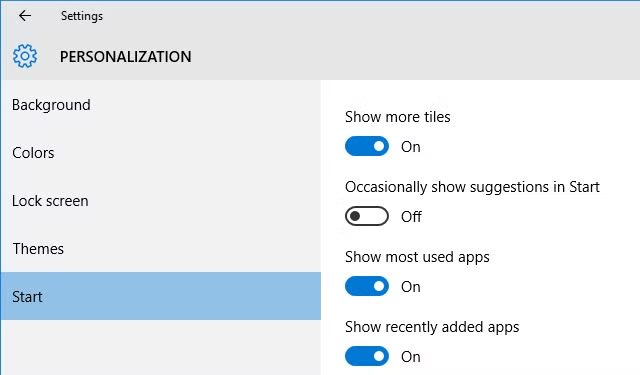
Nếu nhìn thấy một gợi ý ứng dụng hiển thị không cần đến, bạn kích chuột phải vào nó và chọn Don’t show this suggestion hoặc Turn off all suggestions. Ngoài ra, nếu muốn chủ động và tắt tất cả những gợi ý ứng dụng, nhấn Windows + I để kích hoạt Settings, rồi điều hướng đến Personalization > Start, tại đây chuyển thiết lập Occasionally show suggests in Start ở khung bên phải sang trạng thái Off là xong.
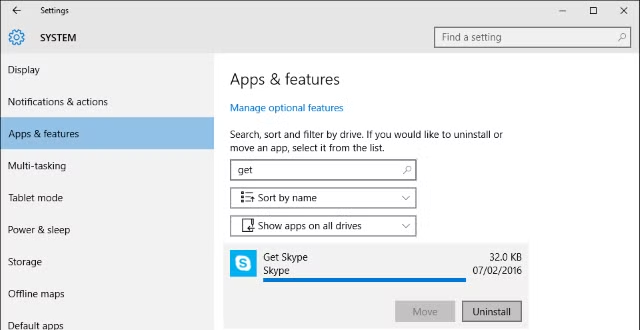
3. Get X App
Microsoft thậm chí còn nhúng cả các ứng dụng quảng cáo trong Windows 10, bao gồm cả các ứng dụng như Office và Skype, kể cả khi các ứng dụng này đã được mua bản quyền.
Người dùng không chỉ thấy các quảng cáo này trên Start Menu mà còn nhận được cả các thông báo vô bổ đó. Để thoát khỏi các thông báo phiền phức này, nhấn Windows + I để mở cửa sổ Settings và điều hướng đến System > Notifications & actions và chuyển thiết lập về trạng thái Off.
Bước tiếp theo là loại bỏ các ứng dụng quảng cáo hoàn toàn bằng cách nhấn Windows + I rồi điều hướng đến System > Apps & features, bạn sẽ thấy danh sách tất cả các ứng dụng cài đặt trên hệ thống, từ đây có thể tìm ra ứng dụng đi kèm quảng cáo phiền phức rồi kích chọn tên ứng dụng đó và bấm nút Uninstall để gỡ bỏ khỏi hệ thống.
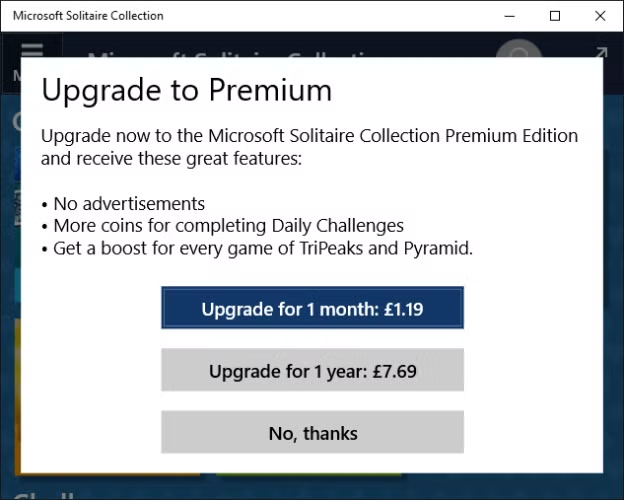
4. Quảng cáo trong Windows Games
Một số game được cài đặt mặc định trên Windows như Solitaire hay Minesweeper trước đây không hề có quảng cáo, nhưng từ Windows 10 nó lại đi kèm rất nhiều quảng cáo phiền phức.
Thậm chí để tránh quảng cáo người dùng sẽ phải nâng cấp lên Premium (Menu > Upgrade to Premium) với mức giá không hề rẻ 1,49 USD mỗi tháng hoặc 10 USD một năm cho mỗi ứng dụng.
Nếu không nâng cấp bạn có thể tải về các ứng dụng tương tự trên Windows Store để sử dụng.
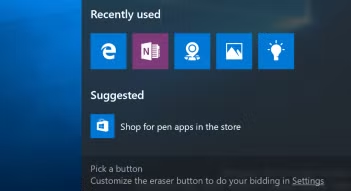
5. Trên Windows Ink
Một tính năng mới trong Windows 10 là Windows Ink, tính năng này giúp mang đến những trải nghiệm mượt mà hơn khi người dùng sử dụng bút kỹ thuật số. Khi truy cập vào Workspace từ thanh tác vụ, bạn sẽ thấy cả các lựa chọn hữu ích khác như Sticky Notes và Sketchpad. Nhưng bạn cũng sẽ thấy một đề nghị (Suggested) được sử dụng cho quảng cáo.
Đề nghị này sẽ liên kết đến các ứng dụng có liên quan đến việc sử dụng một cây bút kỹ thuật số như Fresh Paint và SketchBook, nhưng bạn có thể không cần phải nhìn thấy lựa chọn này nếu không muốn.
Để tắt đề xuất này, nhấn Windows + I và điều hướng đến Devices > Pen, sau đó chuyển thiết lập Show recommended app suggestions sang trạng thái Off là xong.
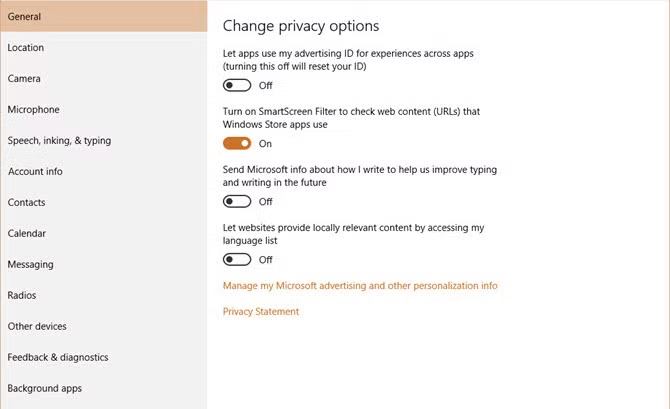
Bảo vệ riêng tư
Windows cung cấp cho mỗi người dùng một ID, Microsoft sẽ sử dụng nó để theo dõi trên các ứng dụng và phục vụ quảng cáo có liên quan.
Đây là một trong những thiết lập mặc định của hệ thống, vì vậy để đảm bảo quyền riêng tư bạn nên dừng ngay điều này bằng cách bấm tổ hợp phím Windows + I, điều hướng đến Privacy > General và chuyển thiết lập Let apps use my advertising ID for experiences across apps sang trạng thái Off là xong.