Facebook Avatar là một tính năng mới, hỗ trợ người dùng tạo phiên bản hoạt hình 3D của chính mình. Tính năng này tương tự như Memoji của Apple, hay Bitmoji của Snapchat.
Sau khi tạo ra, bạn có thể dùng phiên bản hoạt hình của mình làm ảnh đại diện, làm sticker, biểu tượng cảm xúc trong phần bình luận hoặc chat Messenger…
Từ vài tháng trước, Facebook Avatar bắt đầu triển khai ở một số nước như Mỹ, Australia, Ấn Độ… Đến nay, người dùng Việt Nam đã có thể làm Facebook Avatar, tạo nên một trào lưu mới trên mạng.
Hướng dẫn làm Avatar hoạt hình trên Facebook
Để tạo Facebook Avatar, trước hết bạn cần cập nhật phiên bản mới nhất của ứng dụng Facebook.
Sau khi cập nhật xong, mở Facebook lên, bạn nhấp vào biểu tượng menu ở góc trên cùng bên phải. Sau đó, hãy cuộn xuống và nhấp vào “See More”, chọn “Avatar”.
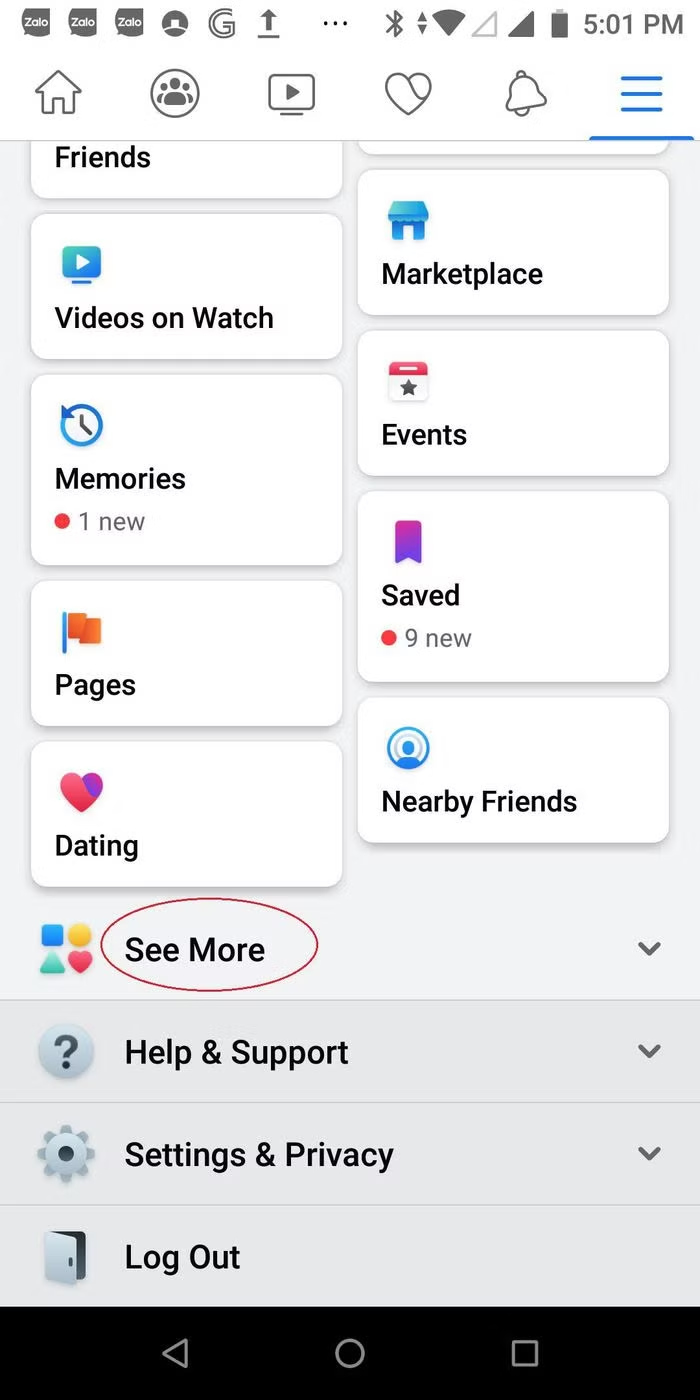
Mở Facebook lên, bạn nhấp vào biểu tượng menu ở góc trên cùng bên phải. Sau đó, hãy cuộn xuống và nhấp vào “See More”.
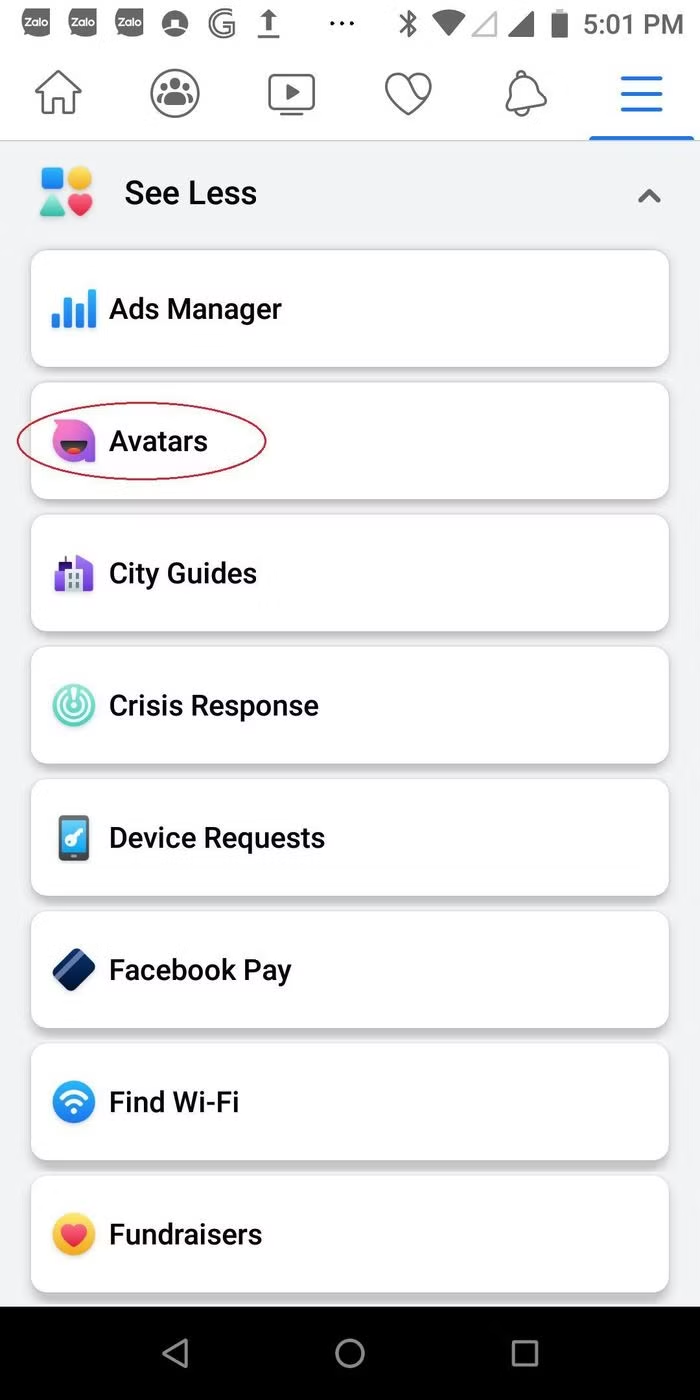
Bấm chọn “Avatar”.
Bước tạo hình đầu tiên sẽ là chọn tông màu da phù hợp, rồi bấm “Next”.
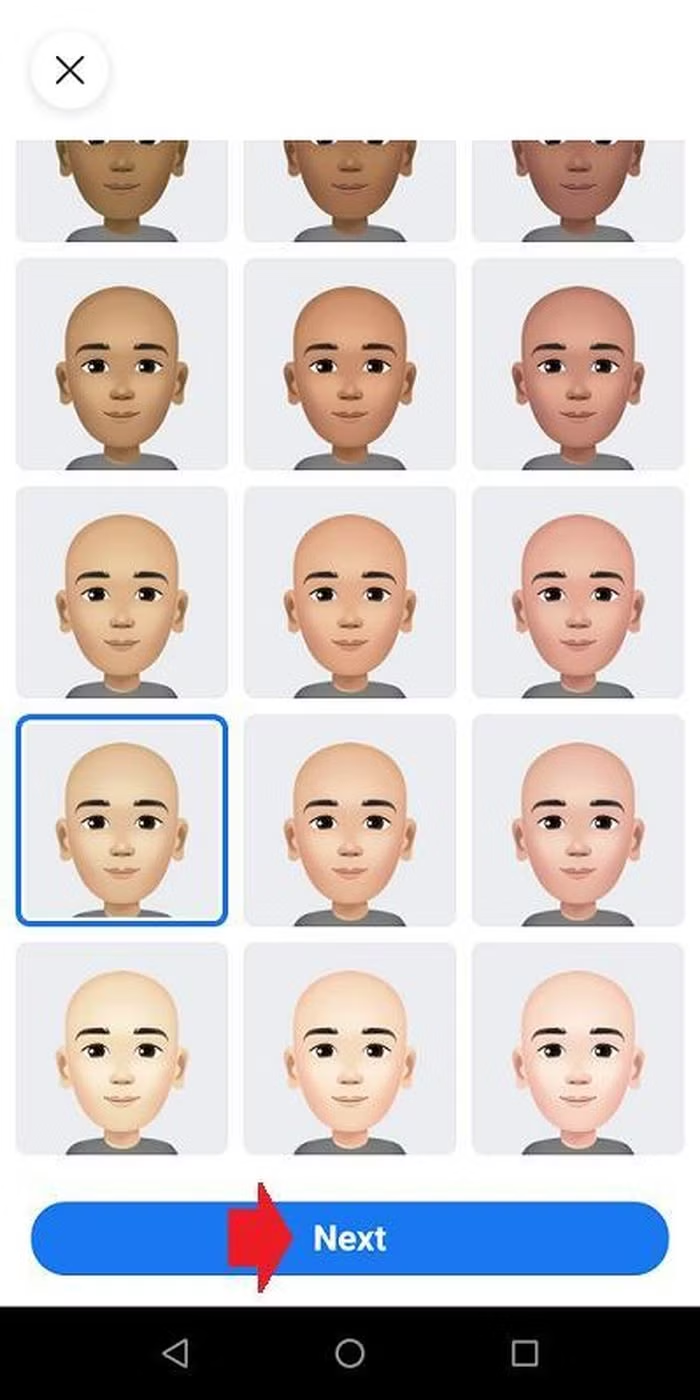
Bước tạo hình đầu tiên sẽ là chọn tông màu da phù hợp, rồi bấm “Next”.
Kế đó, bạn có thể thay đổi kiểu tóc, khuôn dáng mặt, khuôn hình mắt, dáng lông mày, kiểu mũi, kiểu miệng, cùng các đặc điểm, áo quần, phụ kiện thời trang khác…
Lưu ý rằng người dùng có nút bật camera trước, dùng để soi gương trong quá trình tạo hình.
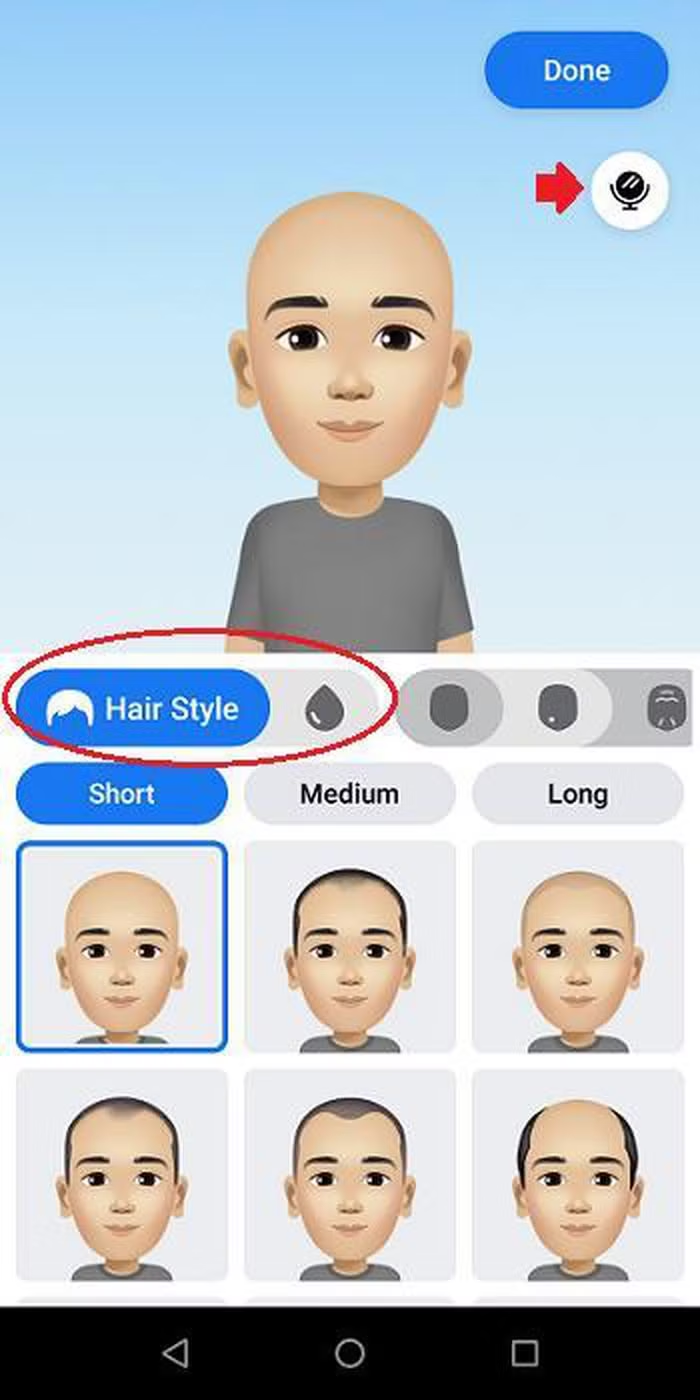
Bạn có thể thay đổi kiểu tóc, màu tóc trong cụm tùy chỉnh đầu tiên. Lưu ý rằng người dùng có nút bật camera trước, dùng để soi gương trong quá trình tạo hình.
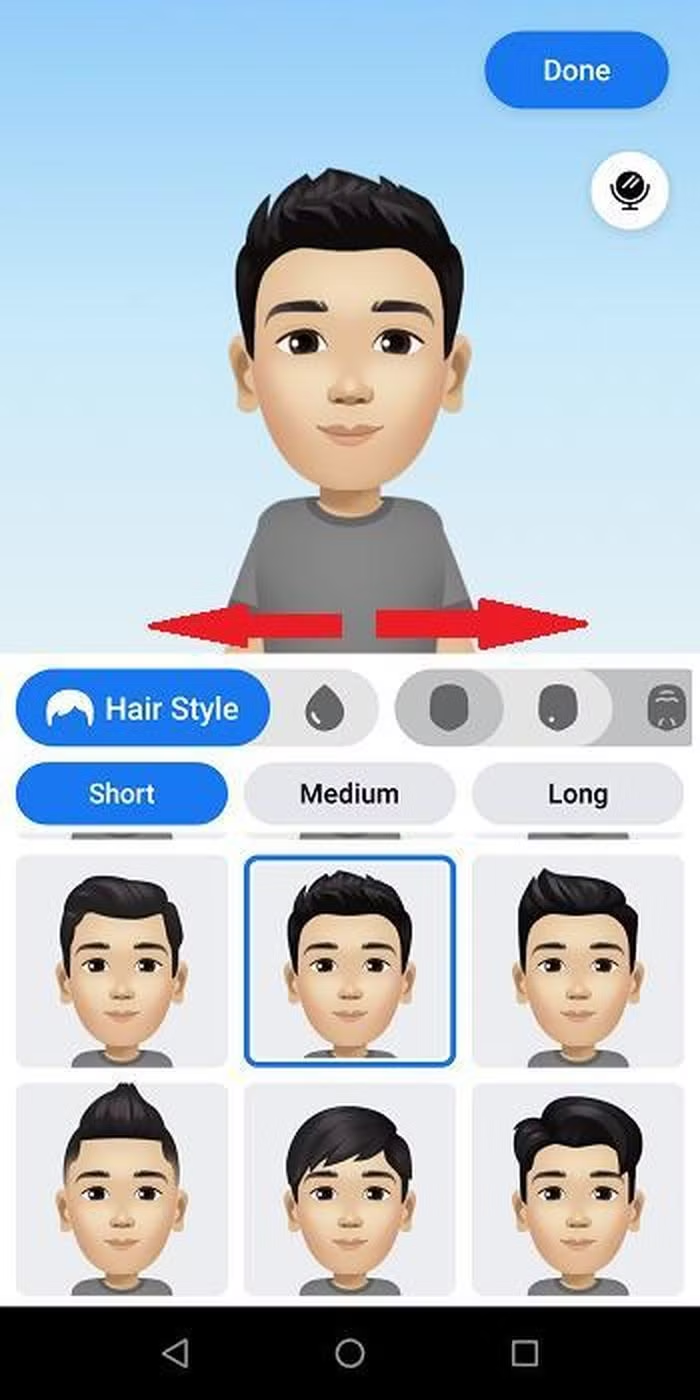
Kế đó, kéo thanh công cụ để có thêm các tùy chọn khuôn dáng mặt, khuôn hình mắt, dáng lông mày, kiểu mũi, kiểu miệng, cùng các đặc điểm, áo quần, phụ kiện thời trang khác…
Khi đã tạo hình xong, hãy nhấp vào “Done” ở góc trên cùng bên phải và hoàn tất các bước cuối cùng.
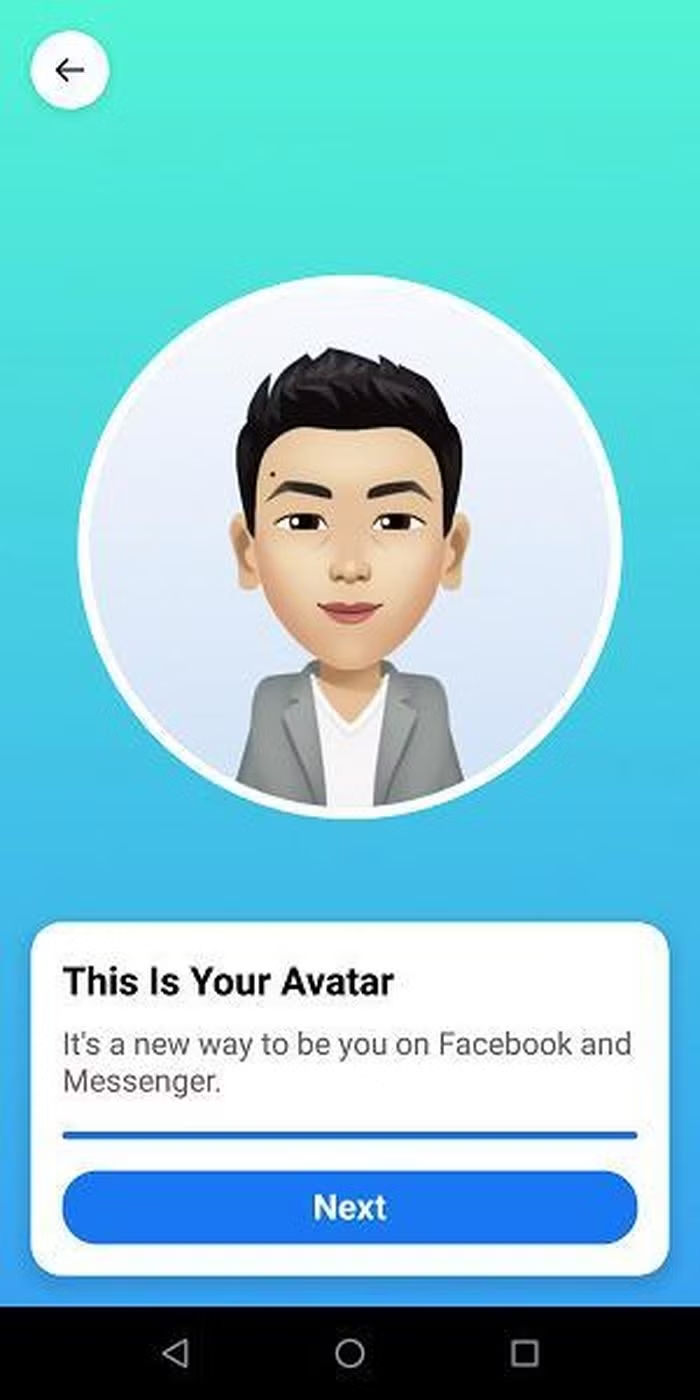
Hoàn tất các bước cuối cùng bằng cách bấm "Next".
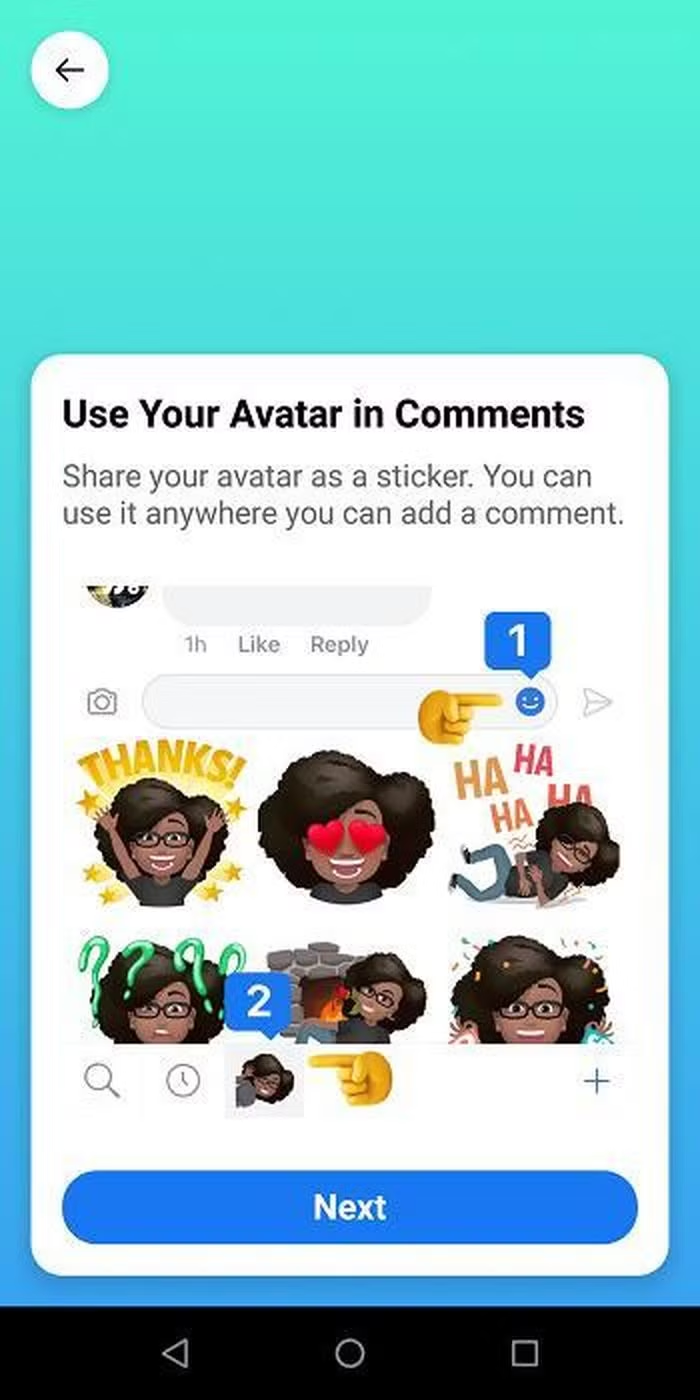
Xem giới thiệu sticker và bấm "Next".
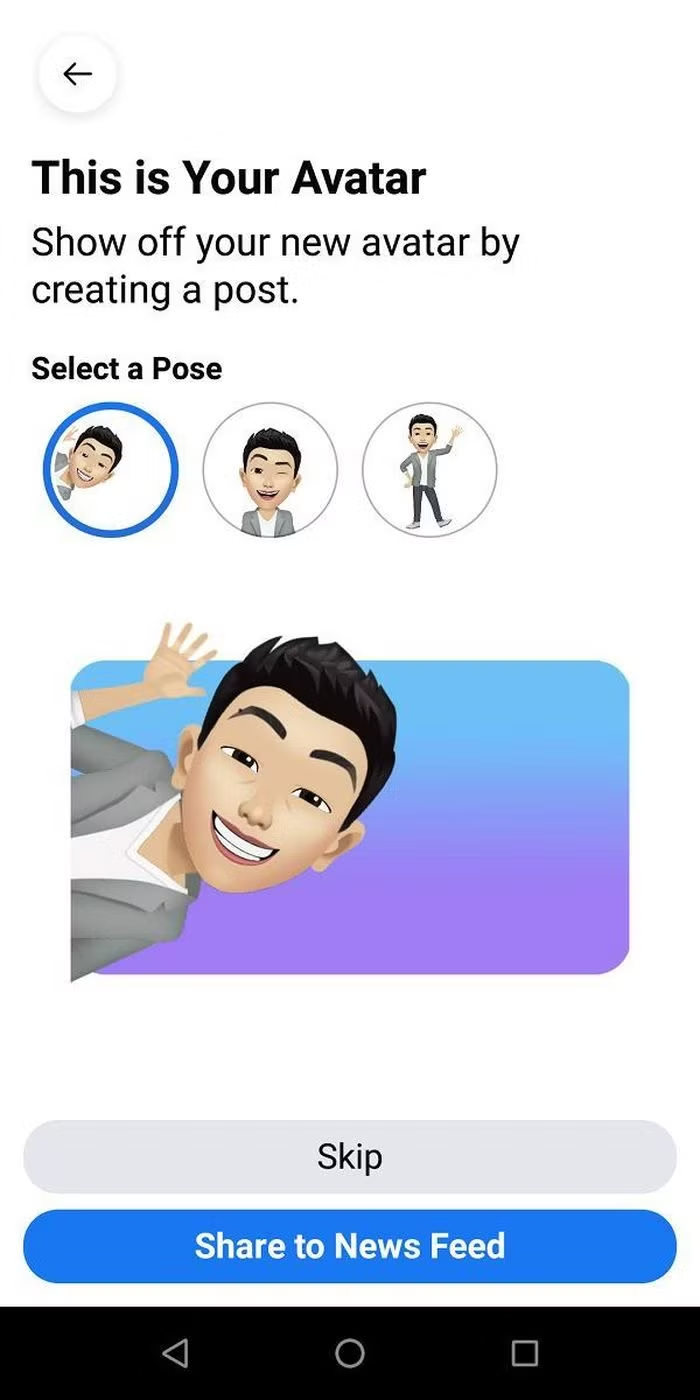
Bạn có thể lựa chọn chia sẻ ngay phiên bản hoạt hình lên News Feed, hoặc tạm thời bỏ qua.
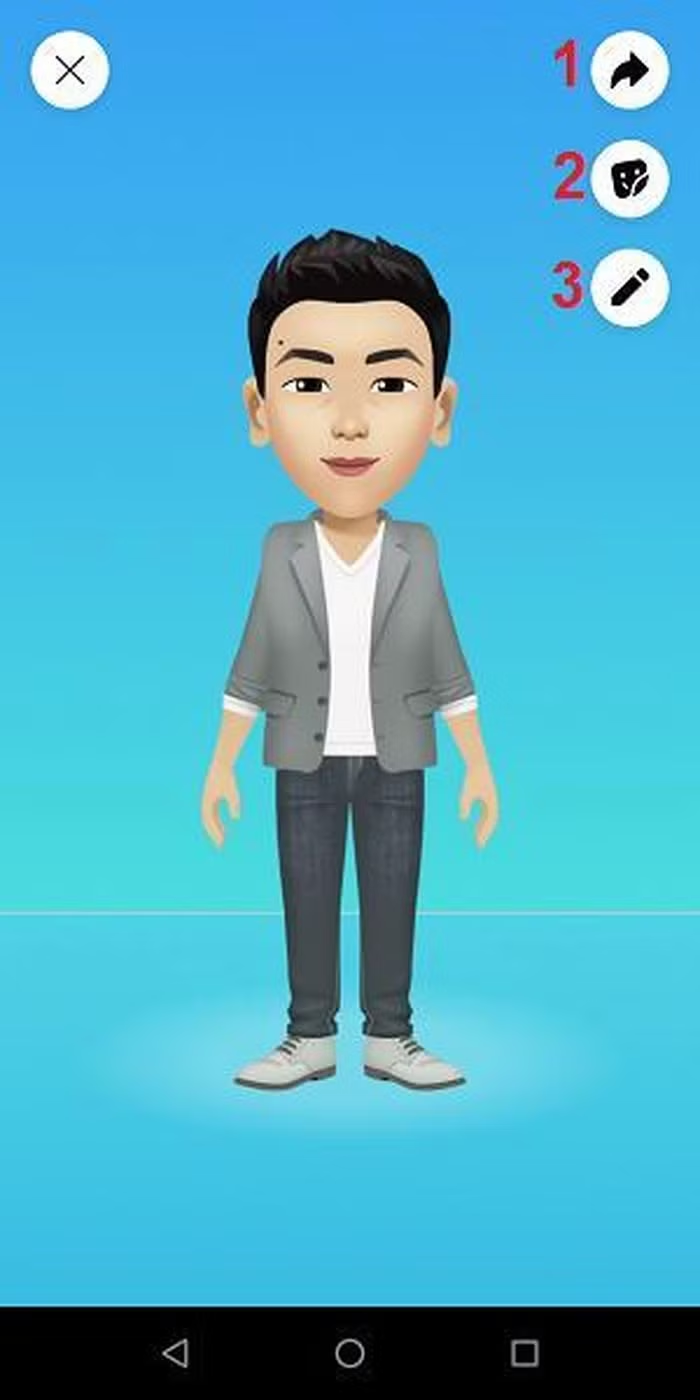
Khi phiên bản hoạt hình của bạn đã được tạo, sẽ có 3 nút chức năng trên góc phải. Nút đầu tiên là để làm thành hình đại diện, hoặc chia sẻ lên trang cá nhân. Nút thứ hai để bạn xem và sử dụng các sticker dựa trên phiên bản hoạt hình của bạn. Nút thứ ba cho phép chỉnh sửa phiên bản hoạt hình.
Khi phiên bản hoạt hình của bạn đã được tạo, sẽ có 3 nút chức năng trên góc phải. Nút đầu tiên là để làm thành hình đại diện, hoặc chia sẻ lên trang cá nhân. Nút thứ hai để bạn xem và sử dụng các sticker dựa trên phiên bản hoạt hình của bạn. Nút thứ ba cho phép chỉnh sửa phiên bản hoạt hình.